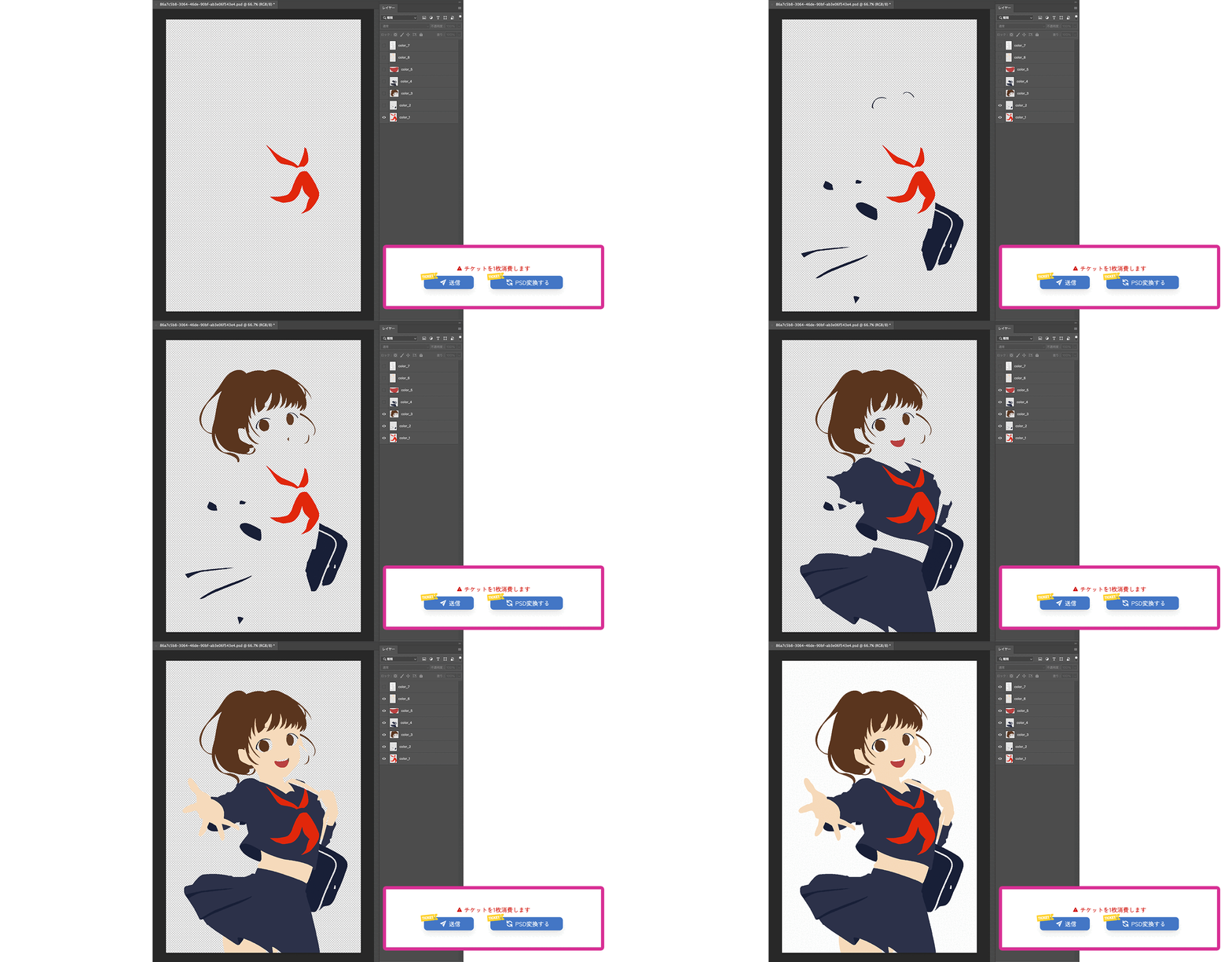
Under coloring
Générez des sous-peintures nettes à partir de celles approximatives
Essayez-le gratuitement d'abord
Fonctionnalités de la sous-couche copainter
Générez automatiquement des sous-peintures nettes à partir du trait et des couleurs de base approximatives. Vous pouvez exporter le résultat sous forme de fichier PSD avec des couches séparées par couleur, rendant le post-traitement fluide et efficace. Divers styles sont pris en charge et personnalisables pour correspondre à votre vision artistique, permettant un flux de travail de sous-peinture rationalisé.
Vous n'avez pas besoin d'un PC haute performance ou d'un logiciel complexe pour utiliser cet outil. Avec son interface web intuitive, même les débutants peuvent l'utiliser facilement. copainter est un outil de support créatif de nouvelle génération qui élargit votre potentiel créatif et facilite le processus de production.
Générez des sous-peintures nettes à partir de celles approximatives
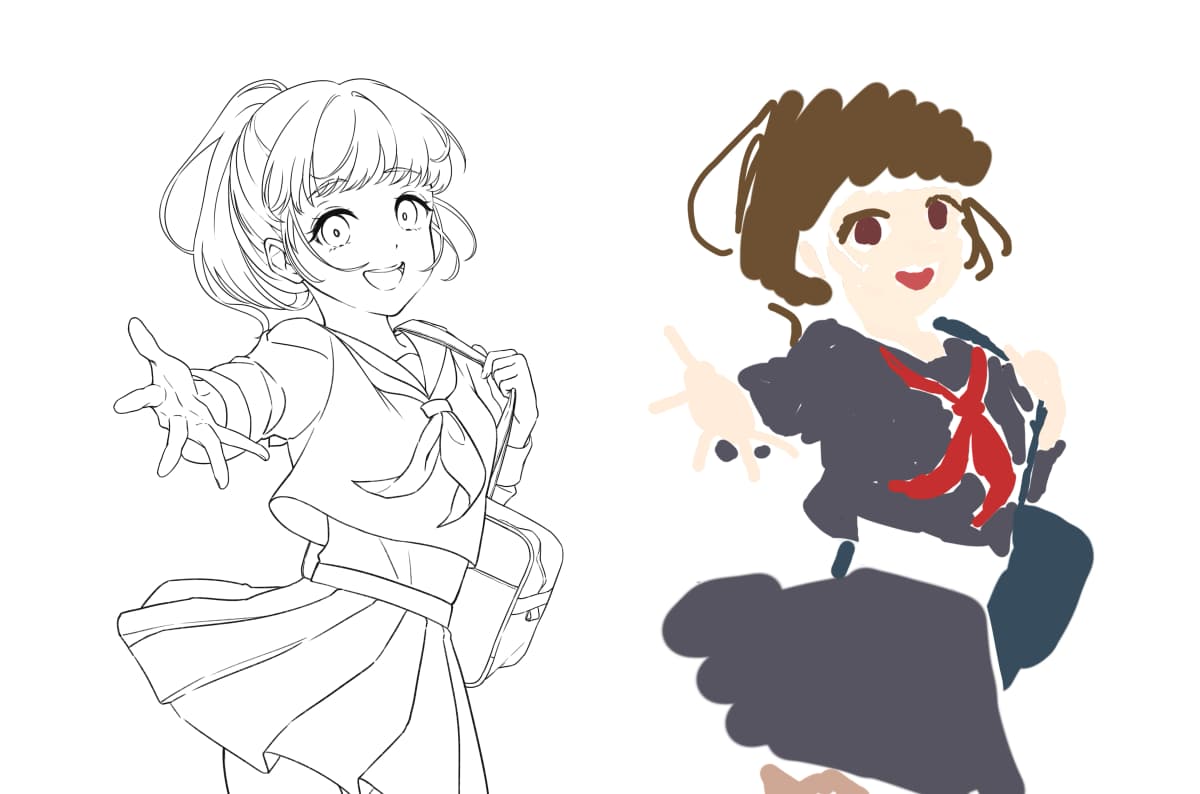

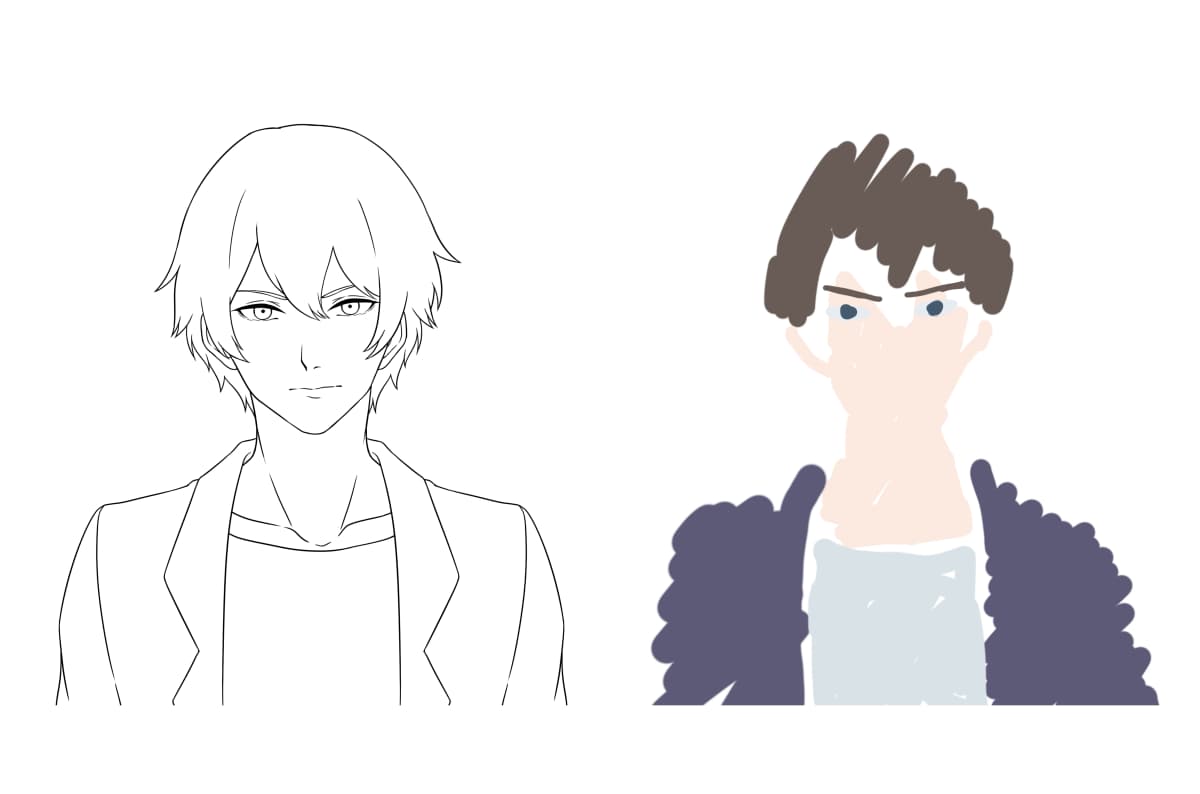

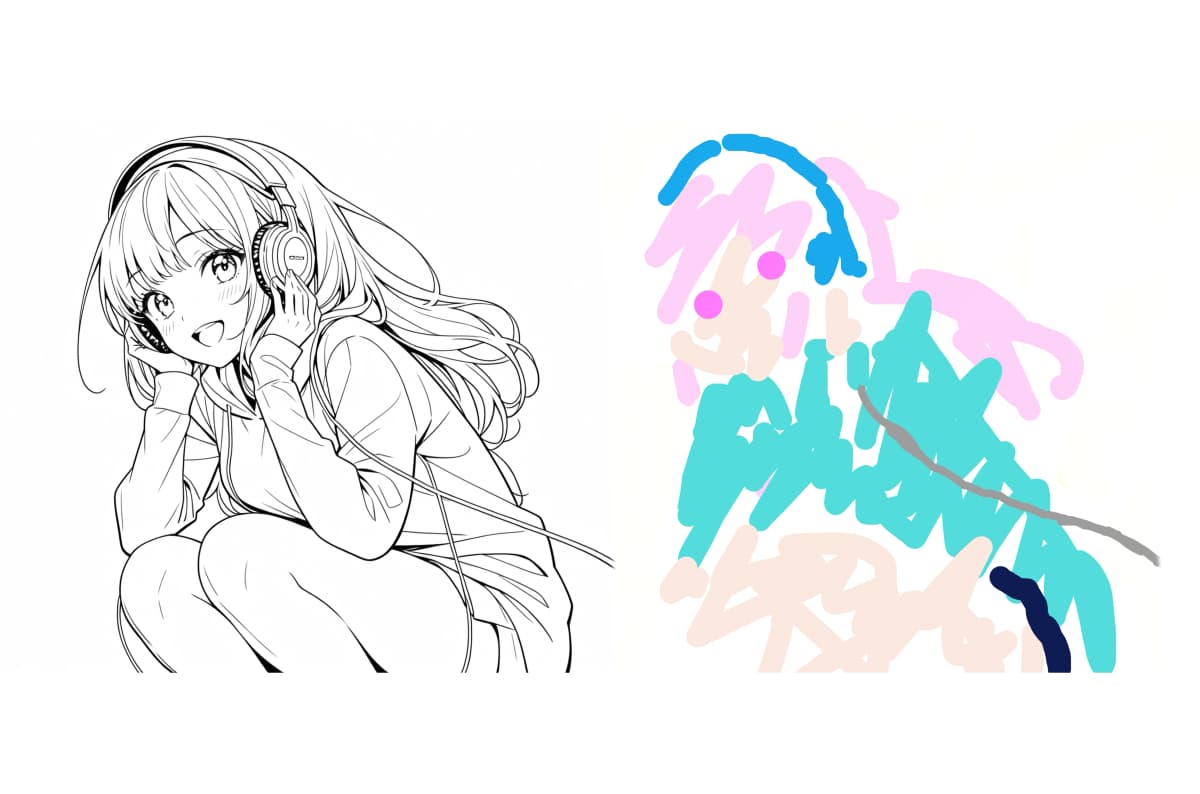

C'est très facile à utiliser
Téléchargez le trait et la sous-peinture approximative

Téléchargez le trait et la sous-peinture approximative dans les sections 'Entrée de trait' et 'Entrée de région' de l'outil.
Cliquez sur soumettre et attendez

Cliquez sur le bouton 'Soumettre' et attendez quelques secondes. (Cela consommera 1 ticket.) Une fois converti, vous pouvez également exporter le résultat sous forme de fichier PSD.
Obtenez votre sous-peinture nette !

Après environ 10 secondes, une sous-peinture nette sera générée. Vous pouvez également exporter un fichier PSD avec des couches séparées par couleur. Si vous êtes satisfait, téléchargez-le et commencez à l'utiliser immédiatement !
Pourquoi la sous-couche copainter se démarque
Séparation des couleurs rapide et facile pour accélérer votre flux de travail
L'IA analyse votre trait et génère automatiquement un masque pour chaque région. Vous pouvez remplir les couleurs de base en un seul clic, réduisant considérablement le temps passé sur les remplissages de seau et le nettoyage des limites. Elle détecte également les lacunes de surbrillance et les problèmes de chevauchement, rationalisant l'ensemble du processus de sous-peinture. L'anticrénelage et le marquage des couleurs sont gérés automatiquement, rendant les changements de couleur par lots ultérieurs simples et efficaces.

Séparation des couleurs sans effort pour les pages de manga aussi
Pour les pages de manga avec plusieurs vignettes, l'IA distingue automatiquement les personnages des arrière-plans et applique une coloration cohérente sur toute la page. Elle se souvient des schémas de couleurs des personnages pour les réutiliser et réduit l'effort de copier-coller entre les vignettes. Les bulles de dialogue et les lignes d'action sont exclues avec un masquage protecteur, garantissant qu'aucune zone n'est manquée. Cet outil équilibre vitesse et qualité, le rendant idéal pour les délais sous haute pression. Même sur plusieurs volumes, l'historique de la palette de couleurs garantit la cohérence.

Exporte des fichiers PSD en couches
En un clic, le résultat peut être exporté sous forme de fichier PSD en couches, automatiquement séparé par couleur. Bien que les couleurs puissent différer légèrement de la base d'origine, chaque partie est séparée pour un réglage fin et des ajustements faciles dans Photoshop ou Clip Studio. Même avec plusieurs couches, l'exportation est optimisée pour minimiser la charge du système pendant la production.