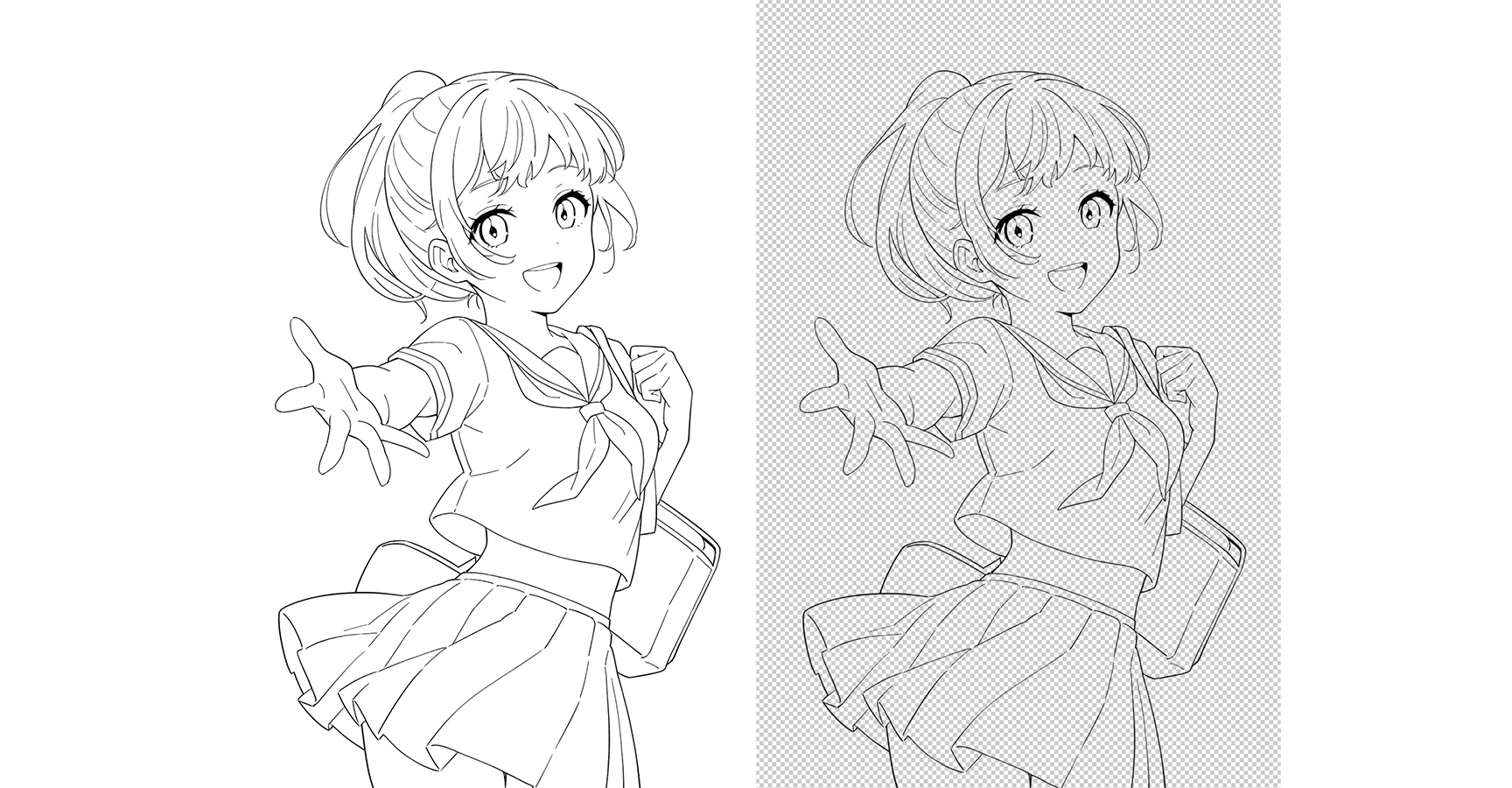
Fonctionnalités de l'encrage copainter
Cet outil affine les lignes approximatives en images encrées nettes à l'aide de l'IA. Par rapport à la fonction de trait, il produit des lignes plus polies, ce qui le rend idéal pour les créateurs qui doivent rapidement produire plusieurs esquisses ou qui veulent avoir une idée claire du résultat final tôt pour concentrer leur temps sur les corrections clés. Même si vous prévoyez de finaliser votre trait à la main, l'IA peut aider à explorer des directions ou à suggérer de nouvelles expressions. Vous pouvez ajuster le paramètre de 'fidélité' pour créer un trait plus fidèle basé sur votre esquisse, ou pour générer des lignes plus épaisses ou plus fines selon vos souhaits. L'épaisseur et l'effilage des lignes sont entièrement personnalisables, prenant en charge divers styles de stylo comme le stylo G ou le millipen. Cela le rend utile dans l'illustration professionnelle et les croquis occasionnels. Bien qu'il fonctionne même avec des esquisses approximatives, plus votre esquisse est détaillée, plus l'interprétation de l'IA sera précise.
Vous n'avez pas besoin d'un PC haute performance ou d'un logiciel complexe pour utiliser cet outil. Avec son interface web intuitive, même les débutants peuvent l'utiliser facilement. copainter est un outil de support créatif de nouvelle génération qui élargit votre potentiel créatif et facilite le processus de production.
Encrage en un clic pour vos esquisses
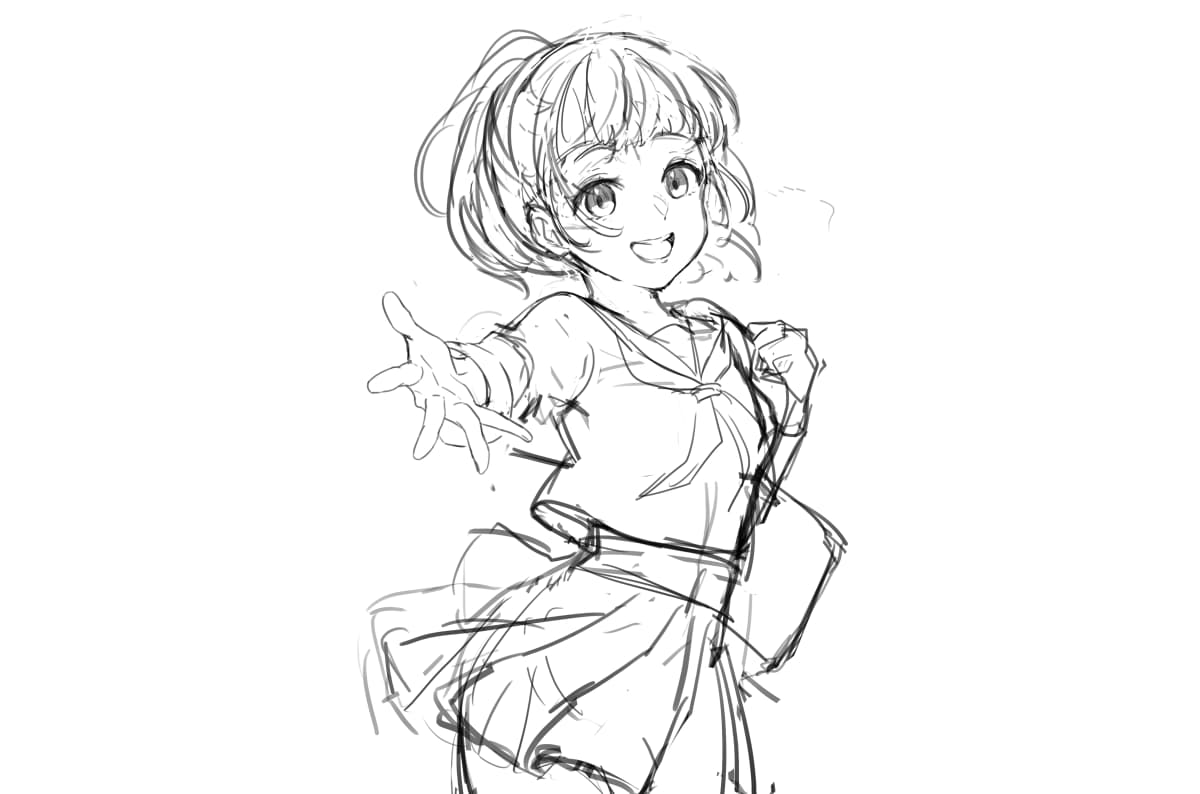

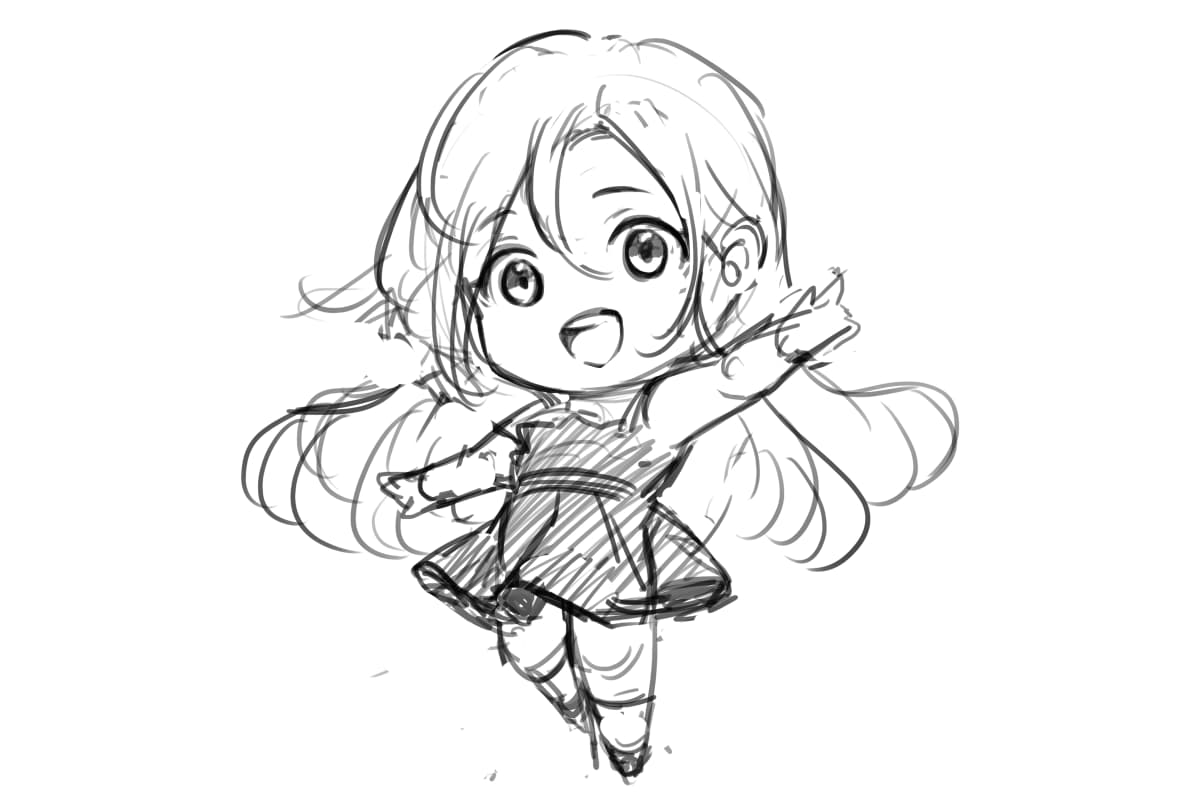

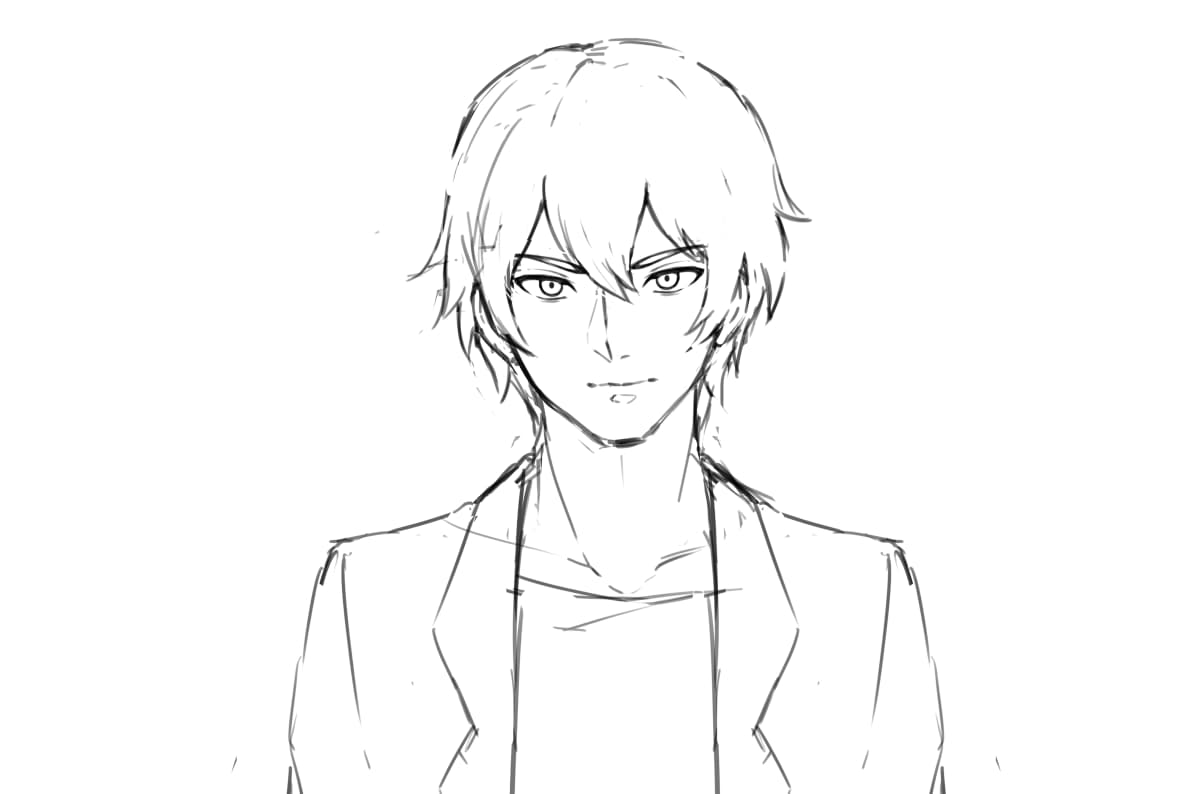

C'est très facile à utiliser
Téléchargez votre esquisse

Téléchargez votre esquisse dans la section 'Entrée d'esquisse' de l'outil.
Définir les paramètres

Définissez les 'Paramètres', les 'Paramètres de version et de style' et les 'Paramètres de sortie (par ex., image transparente)', puis cliquez sur le bouton 'Soumettre'. (Cela consommera 1 ticket.)
Obtenez votre belle image encrée !

Après environ 10 secondes, votre image encrée proprement sera générée. Si cela vous convient, téléchargez l'image et utilisez-la !
Pourquoi l'encrage copainter se démarque
Générez un encrage net à partir d'esquisses
Téléchargez simplement une esquisse et laissez l'IA analyser la force de la ligne, la courbure et la nuance de pression. Elle corrige automatiquement les oscillations et les distorsions, lissant les lignes tremblantes ou cassées tout en conservant une sensation naturelle dessinée à la main. Vous pouvez passer directement à la colorisation avec une édition post-traitement minimale, réduisant considérablement le temps de production.

Personnalisez librement l'épaisseur et le style des lignes
Le curseur de fidélité vous permet d'ajuster de la conversion IA complète au simple nettoyage de ligne. Pendant que l'IA affine automatiquement vos lignes, elle préserve l'énergie et le rythme de votre esquisse, augmentant la qualité sans perdre votre style. Vous pouvez utiliser le résultat tel quel, ou le tracer comme brouillon. Comme il est prêt pour la colorisation immédiatement, c'est un allié puissant lorsque vous travaillez sous des délais serrés.

Exporte avec transparence
L'arrière-plan est automatiquement masqué et l'image peut être exportée en PNG transparent. Vous pouvez la faire glisser directement dans Photoshop ou Clip Studio pour la combiner avec d'autres couches. C'est parfait pour une colorisation ultérieure, l'ajout d'effets, et c'est très polyvalent pour les ressources web et le montage vidéo. La liberté de réutiliser l'image est grandement améliorée.